API 연결하기 · ElevenLabs
ElevenLabs API 키 발급하기
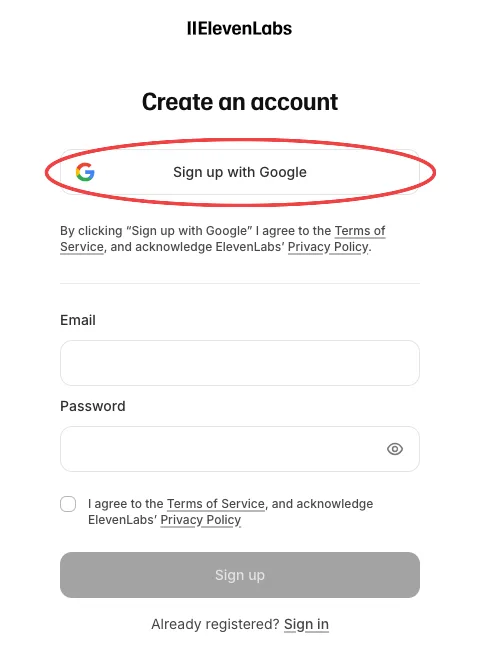
자연스러운 AI 목소리를 만드는 서비스입니다. 무료 플랜이 있지만 상업적 이용은 유료 플랜부터입니다.
- 1
- 2
API 키 화면으로
왼쪽 메뉴 맨 아래 「개발자」 를 누릅니다(메뉴가 길어 아래로 내려야 보입니다 — 「팀 멤버 초대」 칸 바로 아래). 개발자 화면의 API 키 탭에서 키 생성 을 누릅니다(화면이 한국어로 나옵니다).
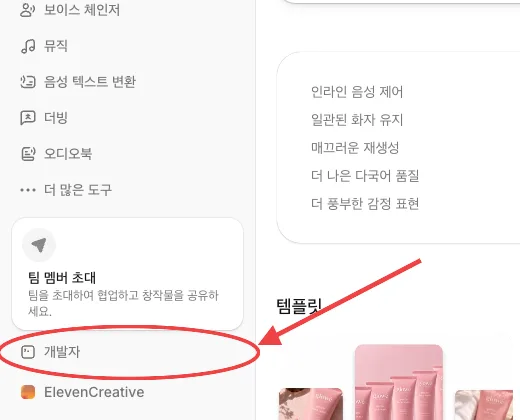
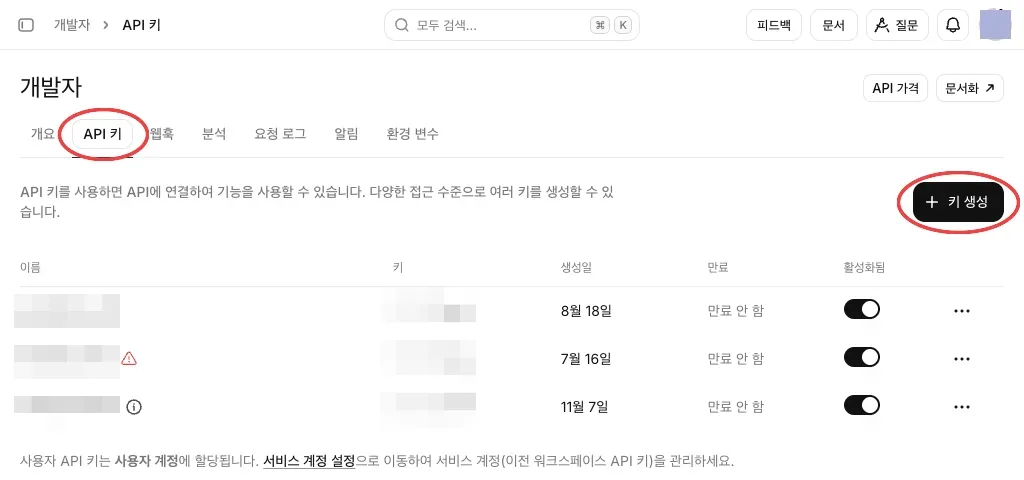 API 키 화면 ↗
 - 3
키 만들기 · 권한 켜기
이름(예: genkive)을 넣습니다. ⚠️ 새 키는 모든 기능이 「접근 불가」로 시작합니다. Glend 에 필요한 세 가지만 켜세요 — 텍스트 음성 변환 → 접근, 음성 → 읽음, 사용자 → 접근. 「크레딧 갱신 주기당」에 이 키로 쓸 크레딧 한도도 걸 수 있습니다. 다 고르면 아래 키 생성 을 누릅니다.
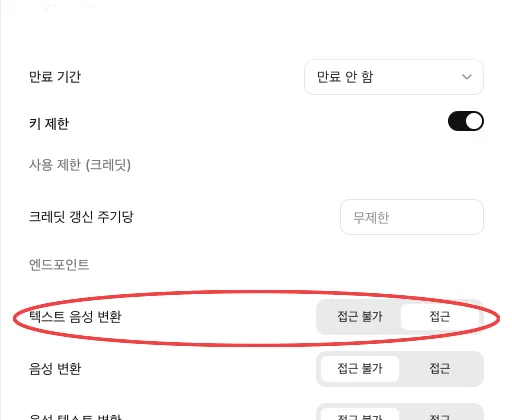
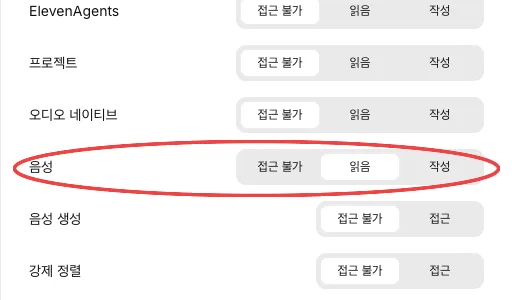
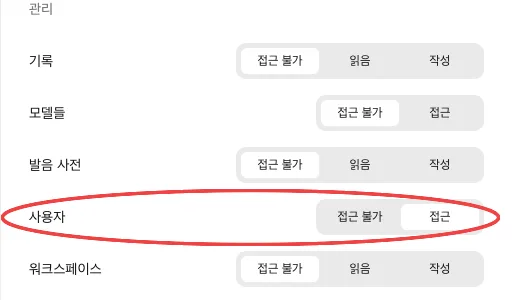
- 4
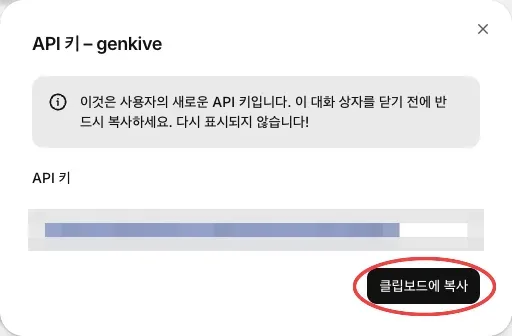
바로 복사하기
키 전체는 한 번만 보여 줍니다. 클립보드에 복사 를 눌러 바로 복사하세요. 그 뒤로는 끝 4자리만 보입니다.
- 5
Genkive 에 등록하기
Genkive 마이페이지 → 앱 연결 → API 키(BYOK)에서 「ElevenLabs」 칸에 키를 붙여넣고 저장합니다. 「등록됨 ····끝 4자리」가 보이면 끝입니다. 등록한 키는 암호화해 보관합니다.
마이페이지에서 등록 →
알아 둘 점
- 무료 플랜은 월 10,000 크레딧이고 상업적 이용이 안 됩니다. 수익을 내는 영상에 쓰려면 유료 플랜(Starter 월 $6부터)이 필요합니다(2026년 9월 29일 기준 공식 요금표).
- 무료 계정은 목소리 라이브러리(Voice Library)의 목소리를 API 로 쓸 수 없습니다.
- 남은 크레딧과 사용량 알림은 구독(Subscription) 화면에서 봅니다.
2026년 9월 29일 실제 화면과 각 서비스의 공식 안내로 확인한 내용입니다(사진의 키·계정 정보는 가렸습니다). 화면·요금은 서비스 사정으로 바뀔 수 있으니 공식 페이지도 함께 확인해 주세요: ElevenLabs 요금 · ElevenLabs 키 안내
다음Typecast API 키 발급하기 →