API 연결하기 · Kie.ai
Kie.ai API 키 발급하기
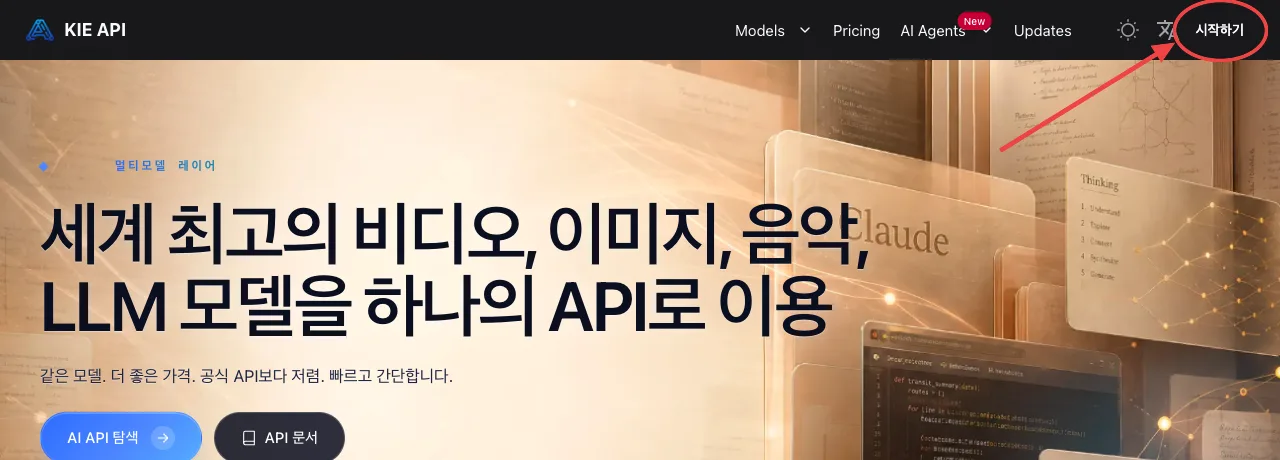
여러 이미지·영상 AI 모델을 한 계정으로 쓰는 서비스입니다. 가입하면 무료 크레딧을 받아 바로 시험해 볼 수 있습니다.
- 1
- 2
크레딧 확인 · 충전
새로 가입하면 무료 크레딧을 받습니다. 더 쓰려면 왼쪽 메뉴 Billing 에서 충전 묶음을 고르고 Buy Credits 를 누릅니다($5 = 1,000 크레딧부터). 크레딧은 만료되지 않고, 실패한 작업에는 차감되지 않습니다.
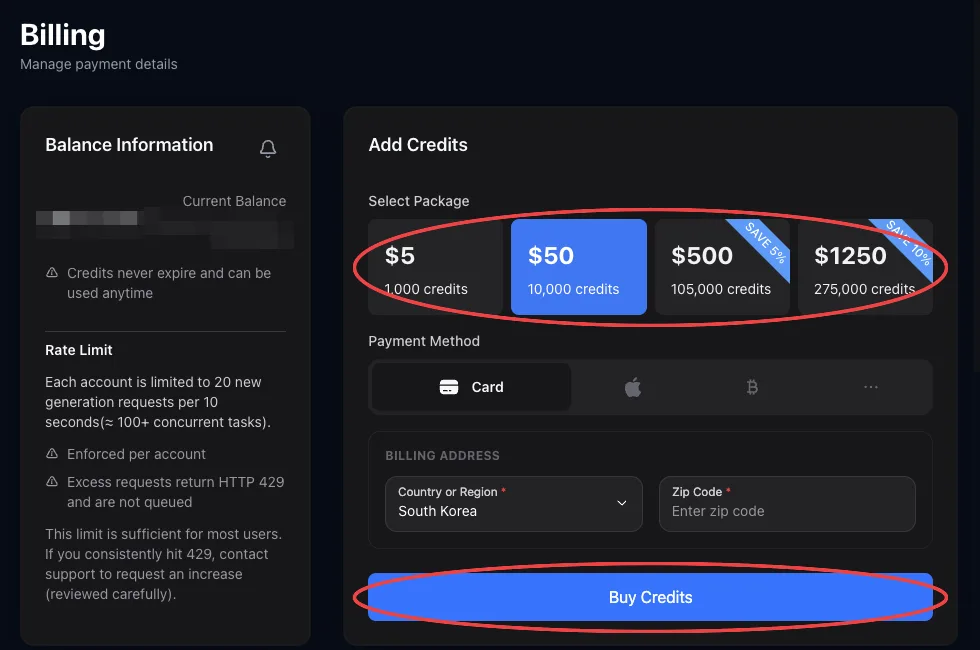 결제 화면 ↗
 - 3
API 키 만들기
왼쪽 메뉴 API Keys → Create New Key 를 누르고, 이름(예: genkive)을 넣어 Create 합니다. 모델 범위는 기본값(All Models) 그대로 둡니다.
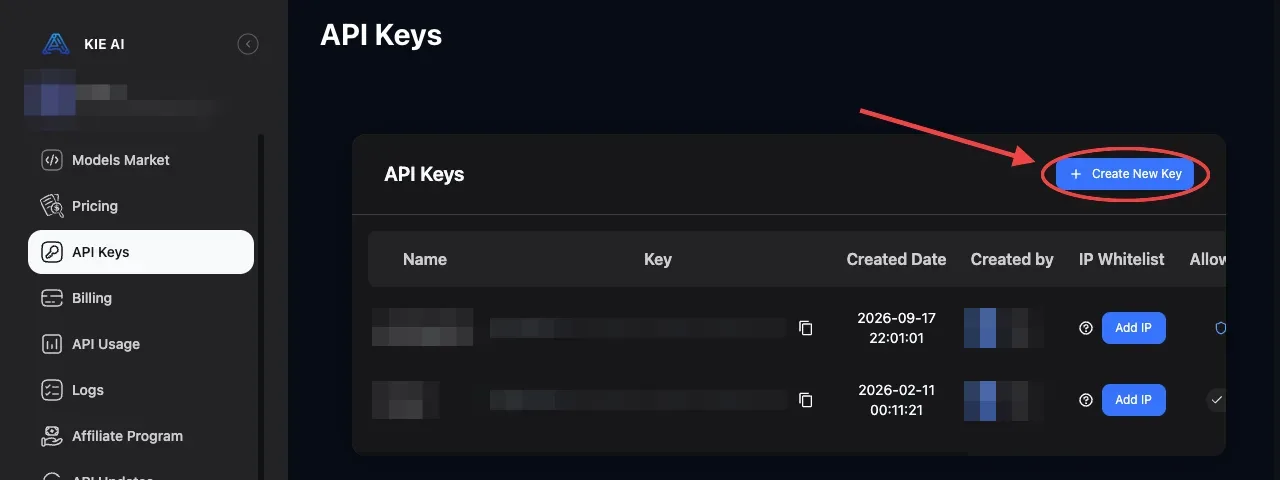
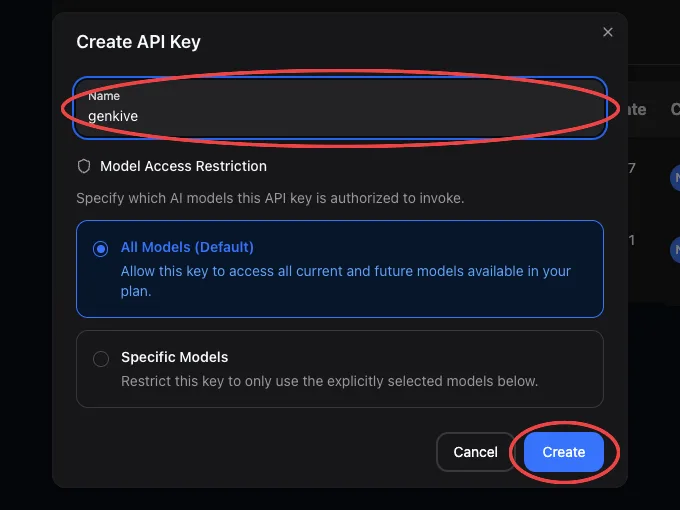 API 키 화면 ↗
 - 4
키 복사
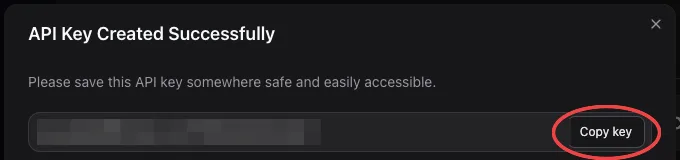
만든 직후 뜨는 창에서 Copy key 로 복사합니다. 키는 비밀번호와 같으니 다른 곳에 붙여 두지 마세요.
- 5
사용 한도 걸기(권장)
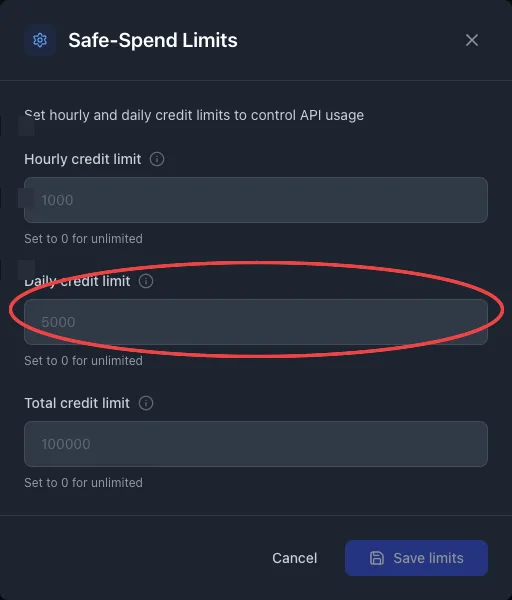
키 목록의 Safe-Spend Limits 에서 이 키로 쓸 시간·하루·전체 크레딧 한도를 걸 수 있습니다(0 = 무제한). 하루 한도를 걸어 두시길 권합니다. IP Whitelist(Add IP)는 걸지 마세요 — 집 인터넷 주소는 바뀔 수 있어 앱이 막힐 수 있습니다.
- 6
Genkive 에 등록하기
Genkive 마이페이지 → 앱 연결 → API 키(BYOK)에서 「Kie.ai」 칸에 키를 붙여넣고 저장합니다. 「등록됨 ····끝 4자리」가 보이면 끝입니다. 등록한 키는 암호화해 보관합니다.
마이페이지에서 등록 →
알아 둘 점
- 새로 가입하면 무료 80 크레딧을 줍니다(1 크레딧 = $0.005, 2026년 9월 29일 기준 공식 페이지).
- 작업별 크레딧 사용 내역은 로그 화면(kie.ai/logs)에서 볼 수 있습니다.
- 키가 새어 나간 것 같으면 바로 새 키로 바꾸라고 안내합니다.
2026년 9월 29일 실제 화면과 각 서비스의 공식 안내로 확인한 내용입니다(사진의 키·계정 정보는 가렸습니다). 화면·요금은 서비스 사정으로 바뀔 수 있으니 공식 페이지도 함께 확인해 주세요: Kie.ai · Kie.ai 문서
다음WaveSpeed.ai API 키 발급하기 →